 Nubrajapan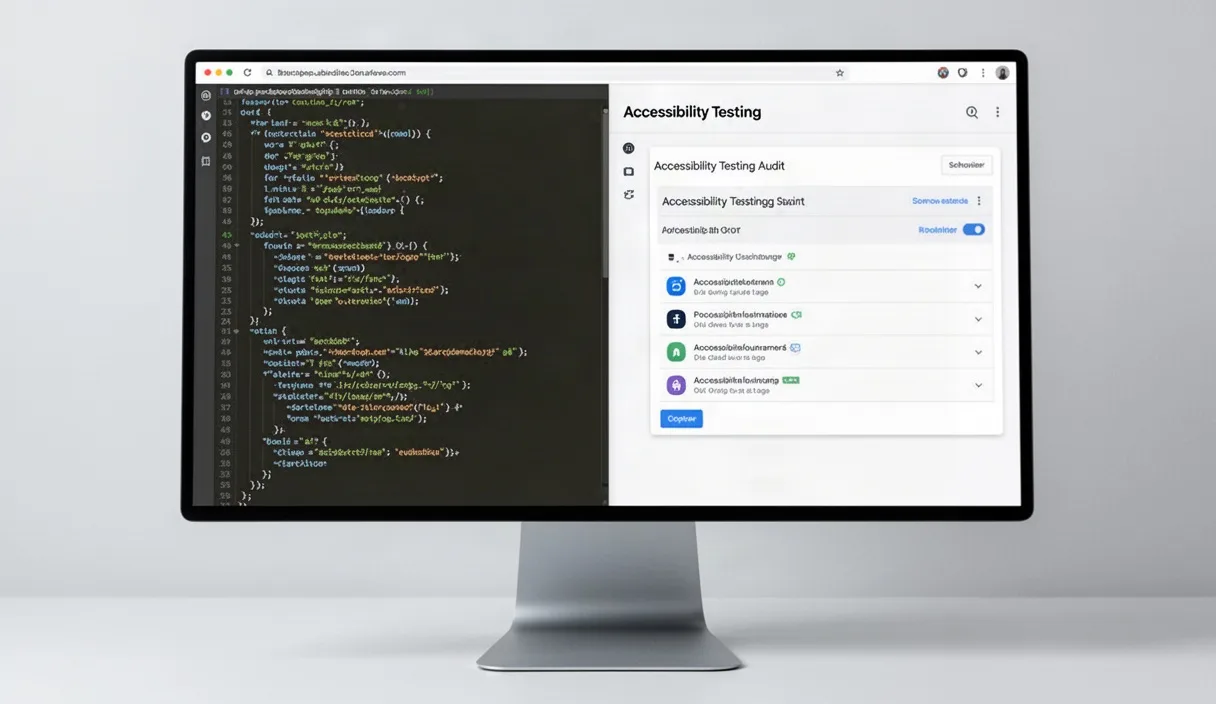

Digitale Schnittstellen müssen für alle Nutzer bedienbar sein, unabhängig von körperlichen oder kognitiven Einschränkungen. Mit der Veröffentlichung der Web Content Accessibility Guidelines (WCAG) 2.2 durch das W3C haben sich die technischen Anforderungen an Webanwendungen weiter konkretisiert. Für Produktteams bedeutet das, bestehende Entwurfsmuster kritisch zu hinterfragen und Barrierefreiheit nicht als nachgelagerte Korrekturmaßnahme zu begreifen, sondern als festen Bestandteil der Frontend-Architektur.
Die Umsetzung dieser Standards erfordert präzises Handwerk im Frontend-Code und ein klares Verständnis für die Interaktion zwischen Browser, DOM und assistiven Technologien. Wer Richtlinien wie das European Accessibility Act (EAA) oder nationale Gesetze wie das Barrierefreiheitsstärkungsgesetz (BFSG) rechtssicher einhalten will, muss die technischen Spezifikationen im Detail verstehen. Dieser Leitfaden führt durch die Kernaspekte der WCAG 2.2 und zeigt auf, wie Sie Benutzeroberflächen technisch sauber und robust umsetzen.
Wichtige Neuerungen der Richtlinie WCAG 2.2 im Überblick
Die WCAG 2.2 ergänzt die Version 2.1 um neun neue Erfolgskriterien und streicht ein veraltetes Kriterium (4.1.1 Parsing). Der Fokus der Ergänzungen liegt spürbar auf Nutzern mit kognitiven Beeinträchtigungen, motorischen Einschränkungen sowie auf der Bedienung über Mobilgeräte und Touchscreens. Für Entwicklungsteams bringt das konkrete Messwerte mit sich, die direkt im CSS und JavaScript überprüft werden können.
Besonders relevant für das Frontend-Design sind die Anforderungen an Berührungsziele und die Sichtbarkeit des Tastaturfokus. Während frühere Versionen oft Interpretationsspielraum ließen, setzt WCAG 2.2 auf messbare Mindestgrößen und definierte Kontrastverhältnisse für Fokusindikatoren.
| Kriterium | Konformitätsstufe | Wichtigste technische Vorgabe |
|---|---|---|
| 2.4.11 Focus Not Obscured (Minimum) | AA | Ein fokussiertes Element darf nicht vollständig durch fixierte Elemente (z. B. Sticky Header, Banner) verdeckt werden. |
| 2.4.13 Focus Appearance | AAA | Der Fokusindikator muss eine Mindestfläche und ein Kontrastverhältnis von mindestens 3:1 zum Hintergrund aufweisen. |
| 2.5.7 Dragging Movements | AA | Jede Drag-and-Drop-Aktion muss eine alternative Bedienung per einfachem Klick oder Tastendruck bieten. |
| 2.5.8 Target Size (Minimum) | AA | Klick- und Berührungsziele müssen mindestens 24 mal 24 CSS-Pixel groß sein oder ausreichenden Abstand zu Nachbarelementen haben. |
| 3.3.7 Redundant Entry | A | Zuvor eingegebene Daten im selben Prozess müssen automatisch ausgefüllt oder zur Auswahl bereitgestellt werden. |
| 3.3.8 Accessible Authentication (Minimum) | AA | Keine kognitiven Funktionstests (z. B. Rätsel lösen, Passwörter abtippen ohne Copy-Paste) bei der Anmeldung. |
Diese Neuerung verlangt eine enge Abstimmung zwischen UI-Design und Implementierung. So erfordert das Kriterium 2.5.8, dass Icons in Toolbars oder Tabellenzeilen entweder durch Padding auf mindestens 24 mal 24 Pixel vergrößert werden oder der berechnete Abstand zwischen den Mittelpunkten zweier benachbarter Ziele mindestens 24 Pixel beträgt.
Fokusverwaltung bei dynamisch nachgeladenen Inhalten
Single-Page-Applications (SPAs) und asynchrone Schnittstellen führen häufig dazu, dass Tastaturnutzer die Orientierung verlieren. Wenn ein Nutzer eine Aktion auslöst, die Inhalte per AJAX oder Fetch nachlädt, bleibt der Dokumentfokus oft auf dem auslösenden Element hängen oder springt unkontrolliert an den Anfang des DOM-Baums zurück. Ein sauber orchestrierter Fokus ist die Voraussetzung für eine barrierefreie Anwendung.
Modale Dialoge stellen hierbei den kritischsten Anwendungsfall dar. Sobald ein modales Fenster geöffnet wird, muss der Fokus gezielt auf das erste interaktive Element oder die Dialogüberschrift gesetzt werden. Gleichzeitig muss verhindert werden, dass der Nutzer per Tabulatortaste aus dem Dialog in den dahinterliegenden, inaktiven Seitenbereich navigiert. Dieses Verhalten wird als Fokusfalle (Focus Trap) bezeichnet.
Folgende Schritte sichern die Fokuslogik beim Öffnen und Schließen von Komponenten:
- Auslösendes Element referenzieren: Speichern Sie vor dem Öffnen des Dialogs eine Referenz auf das Element, das die Aktion ausgelöst hat (beispielsweise über document.activeElement).
- Inert-Attribut anwenden: Setzen Sie das HTML-Attribut inert auf alle übergeordneten Geschwister-Container außerhalb des Modals, um zu verhindern, dass Screenreader oder Tastaturbefehle auf den Hintergrund zugreifen.
- Fokus aktiv setzen: Übertragen Sie den Fokus mit der Methode focus() auf das erste fokussierbare Element innerhalb des neuen Containers.
- Fokus zurückgeben: Nach dem Schließen des Dialogs wird der Fokus exakt auf die zuvor gespeicherte Referenz zurückgeführt.
Bei dynamischen Inline-Aktualisierungen, etwa dem Filtern einer Produktliste, sollte der Fokus hingegen nicht zwingend versetzt werden, da dies den Arbeitsfluss unterbricht. Stattdessen werden solche Änderungen über ARIA-Live-Regionen (aria-live="polite") an assistive Werkzeuge gemeldet. Dadurch liest der Screenreader die Statusänderung vor, sobald die aktuelle Sprachausgabe beendet ist, während die Hand an der Tastatur an derselben Stelle verbleibt.
Semantisches HTML als Basis für Screenreader-Kompatibilität
Die wirksamste Methode, um eine Benutzeroberfläche zugänglich zu machen, ist die Verwendung von nativem HTML. Browser bringen für native Elemente bereits Tastaturunterstützung, Rollenmodelle und Fokusverhalten mit. Der übermäßige Einsatz von generischen Containern wie div oder span in Kombination mit ARIA-Attributen führt dagegen fast immer zu Inkonsistenzen und Fehlern im Accessibility Tree des Browsers.
Screenreader wie NVDA, JAWS oder VoiceOver stützen sich auf Landmark-Elemente, um Nutzern eine schnelle Navigation über die Seite zu ermöglichen. Eine Seite, die strukturell nur aus verschachtelten div-Elementen besteht, wirkt wie ein Buch ohne Inhaltsverzeichnis und Absätze.
Strukturierung mit Landmark-Elementen
Ersetzen Sie unbedachte Container durch semantische Entsprechungen. Nutzen Sie main für den Hauptinhalt, header und footer für die globalen Kopf- und Fußbereiche, nav für Menüs und aside für ergänzende Inhalte wie Seitenleisten. Screenreader bieten Tastaturkürzel an, mit denen Nutzer direkt von einer Landmark zur nächsten springen können. Fehlen diese Elemente, müssen sich Nutzer mit Dutzenden Tabulatoranschlägen mühsam durch den DOM-Baum bewegen.
Hierarchie der Überschriften
Überschriften (h1 bis h6) dienen nicht der visuellen Gestaltung, sondern spiegeln die Gliederung des Inhalts wider. Eine Seite darf genau eine h1 enthalten, die das Hauptthema beschreibt. Nachfolgende Abschnitte werden mit h2 unterteilt, Unterabschnitte mit h3. Das Überspringen von Hierarchieebenen, etwa von einer h2 direkt zu einer h4, irritiert Screenreader-Nutzer, da es den Eindruck erweckt, dass Inhalte im Dokumentbaum fehlen oder ausgelassen wurden.
Schaltflächen und Links korrekt unterscheiden
Ein wiederkehrendes Problem in Webanwendungen ist die Verwechslung von Link- und Button-Semantik. Ein Link (a-Tag mit href-Attribut) transportiert den Nutzer zu einer neuen Ressource oder einer neuen Stelle im Dokument. Eine Schaltfläche (button-Tag) löst eine Aktion innerhalb der aktuellen Seite aus, etwa das Absenden eines Formulars oder das Öffnen eines Menüs. Wird ein div mit einem Klick-Event belegt, fehlen ihm standardmäßig die Tastaturinteraktion (Enter- und Leertaste) sowie die Rollenankündigung für Screenreader. Verwenden Sie stets das native button-Element, anstatt Tastaturevents manuell auf divs nachzubauen.
Farbkontraste und Textabstände automatisiert testen
Unzureichende Kontraste zwischen Text und Hintergrund schließen Nutzer mit Sehschwächen oder altersbedingter verminderter Sehkraft von der Rezeption aus. Auch bei schwierigen Lichtverhältnissen, etwa bei Sonneneinstrahlung auf Mobilgeräten, entscheiden Kontrastwerte über die Lesbarkeit. Die WCAG 2.2 verlangt auf Konformitätsstufe AA ein Kontrastverhältnis von mindestens 4.5:1 für normalen Text und mindestens 3:1 für großen Text (ab 24 Pixel oder ab 18.66 Pixel bei fetter Schrift).
Automatische Analysetools sind das effektivste Mittel, um Farbkontraste und typografische Vorgaben in Continuous-Integration-Pipelines (CI/CD) zu überprüfen. Sie decken einen beträchtlichen Teil der formalen Fehler ab, bevor Code in die Produktionsumgebung gelangt.
Für automatisierte Tests in Entwicklungsumgebungen bieten sich Werkzeuge an, die auf der axe-core-Engine basieren, wie beispielsweise Cypress-axe oder Playwright mit Accessibility-Plugins. Diese Werkzeuge parsen das gerenderte DOM, berechnen Farbwerte inklusive Transparenzen und schlagen bei Abweichungen an. Dabei werden auch grafische Bedienelemente und Fokusrahmen erfasst, die nach WCAG 2.2 Kriterium 1.4.11 einen Mindestkontrast von 3:1 gegen benachbarte Farben aufweisen müssen.
Neben den Farbwerten muss das CSS so beschaffen sein, dass es manuelle Anpassungen der Textabstände durch den Nutzer toleriert (WCAG 2.1 und 2.2 Kriterium 1.4.12 Text Spacing). Wenn Nutzer über Browser-Erweiterungen Zeilenabstände auf das 1.5-fache der Schriftgröße oder Wortabstände auf das 0.16-fache vergrößern, dürfen Texte weder abgeschnitten werden noch über ihre Container hinauslaufen. Feste Höhenangaben (height) in Kombination mit overflow: hidden bei Textcontainern führen hier unweigerlich zu Darstellungsfehlern. Verwenden Sie stattdessen min-height und flexible Layouttechniken wie CSS Grid und Flexbox.
Manuelle Prüfung mit Tastatur und Hilfstechnologien
Automatisierte Testwerkzeuge finden viele Fehler, erfassen nach aktuellen Schätzungen aus der Praxis aber nur rund 30 bis 40 Prozent aller Barrierefreiheitsprobleme. Sie können Syntax prüfen, aber keine inhaltliche Sinnhaftigkeit oder logische Bedienbarkeit bewerten. Eine manuelle Prüfung ist daher unverzichtbar.
Der erste manuelle Testschritt erfolgt komplett ohne Maus. Navigieren Sie ausschließlich mit der Tastatur durch die gesamte Anwendung:
- Tabulatortaste: Bewegt den Fokus vorwärts durch interaktive Elemente.
- Umschalttaste plus Tabulatortaste: Bewegt den Fokus rückwärts.
- Leertaste und Eingabetaste: Lösen Buttons aus, aktivieren Links und betätigen Kontrollkästchen.
- Pfeiltasten: Steuern Radio-Buttons, Auswahllisten, Tabs und Slider.
- Escape-Taste: Schließt modale Fenster, Menüs und Tooltips.
Achten Sie während der Tastaturnavigation darauf, dass der Fokusindikator zu jedem Zeitpunkt gut sichtbar bleibt. Ein CSS-Reset mit outline: none ohne adäquate focus-visible-Alternative macht eine Anwendung für reine Tastaturnutzer unbedienbar.
Im zweiten Schritt erfolgt die Prüfung mit echten Hilfstechnologien. Unter Windows ist der Open-Source-Screenreader NVDA der Standard für Entwicklungstests, unter macOS steht mit VoiceOver ein werkseitig integriertes Werkzeug zur Verfügung. Schließen Sie bei der Prüfung die Augen oder schalten Sie den Bildschirm testweise ab. Prüfen Sie, ob Formularfelder ihre Beschriftung, ihren Status (etwa erforderlich oder ungültig) und eventuelle Fehlermeldungen verständlich artikulieren. Prüfen Sie auch, ob Icons in Schaltflächen über sinnvolle aria-label-Texte verfügen, damit sie nicht als leere Buttons vorgelesen werden.
Häufige Fehler bei der Umsetzung
In Softwareprojekten treten bestimmte Fehlerbilder immer wieder auf, die mit wenig Aufwand vermeidbar gewesen wären. Das Bewusstsein für diese Stolpersteine spart Zeit in der Nachbesserung:
- Falscher Einsatz von ARIA: Das Motto des W3C lautet: Ein schlechtes ARIA ist schlimmer als gar kein ARIA. Entwickler überschreiben oft funktionsfähige HTML-Semantik mit falschen Rollen oder ungültigen Attributen.
- Vollständig verdeckter Fokus: Sticky-Navigationsleisten oder Cookie-Banner verdecken fokussierte Elemente am oberen oder unteren Bildschirmrand. Hier hilft die CSS-Eigenschaft scroll-padding, um beim Tabben einen Sicherheitsabstand zum Bildschirmrand zu erzwingen.
- Fehlende Alt-Texte bei informativen Grafiken oder überflüssige Alt-Texte bei rein dekorativen Bildern. Dekorative Grafiken müssen mit einem leeren alt="" gekennzeichnet werden, damit der Screenreader sie ignoriert, anstatt den Dateinamen vorzulesen.
- Fehlertexte, die nur über Farbe vermittelt werden: Ein roter Rahmen um ein Formularfeld reicht nicht aus. Es muss eine textliche Fehlermeldung vorhanden sein, die über aria-describedby mit dem Eingabefeld verknüpft ist.
- Autoplay von Medien und Animationen: Bewegte Inhalte, die länger als fünf Sekunden laufen, müssen pausiert oder gestoppt werden können, um Nutzer mit Konzentrationsstörungen nicht zu blockieren.
Praktische nächste Schritte
Die Umsetzung von Barrierefreiheit ist kein einmaliges Projekt, sondern ein kontinuierlicher Prozess in der Produktentwicklung. Um WCAG 2.2 dauerhaft im Team zu verankern, empfiehlt sich ein strukturiertes Vorgehen:
- Automatisierte Linting-Regeln integrieren: Binden Sie eslint-plugin-jsx-a11y oder entsprechende Linters in Ihre Frontend-Toolchain ein, um semantische Fehler schon beim Schreiben des Codes abzufangen.
- Design-System auditieren: Überprüfen Sie alle Basiskomponenten (Buttons, Input-Felder, Dropdowns, Modals) in Ihrem UI-Kit auf Tastaturbedienbarkeit, Mindestgrößen (24 mal 24 Pixel) und Kontrastwerte. Eine Korrektur im Design-System behebt Fehler auf einen Schlag im gesamten Produkt.
- Definition of Done anpassen: Ergänzen Sie Ihre Tickets um Prüfkriterien wie Tastaturbedienbarkeit und Screenreader-Ausgabe. Ein Feature gilt erst dann als fertig, wenn es diese Kriterien erfüllt.
- Fachliche Expertise hinzuziehen: Für komplexe Webanwendungen oder formale Konformitätserklärungen nach BFSG und EAA empfiehlt sich die Konsultation externer Spezialisten für Barrierefreiheit sowie eine rechtliche Prüfung, da technische Konformitätstests allein keine Haftungsfreistellung darstellen.